연수비 신청부터 지급까지
한 화면에서 끝냅니다
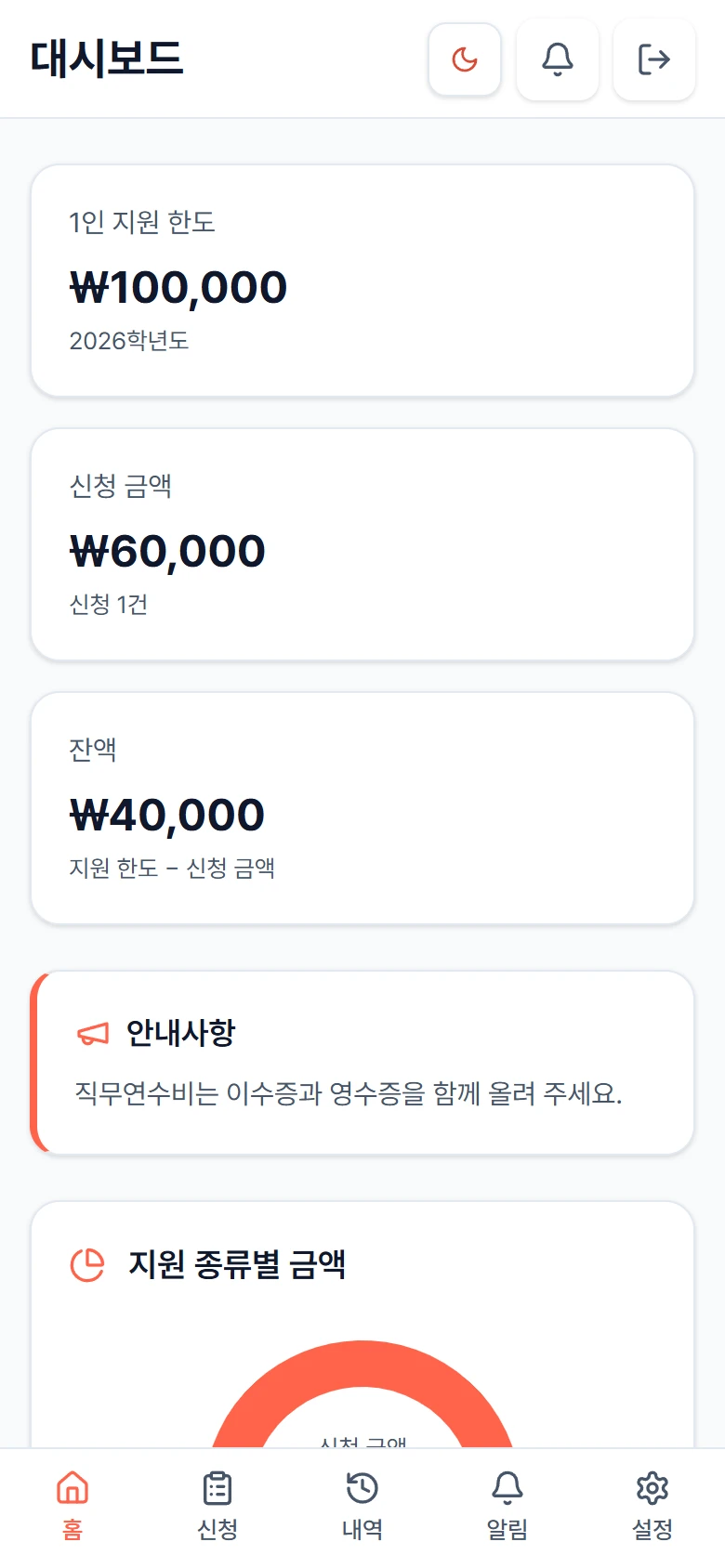
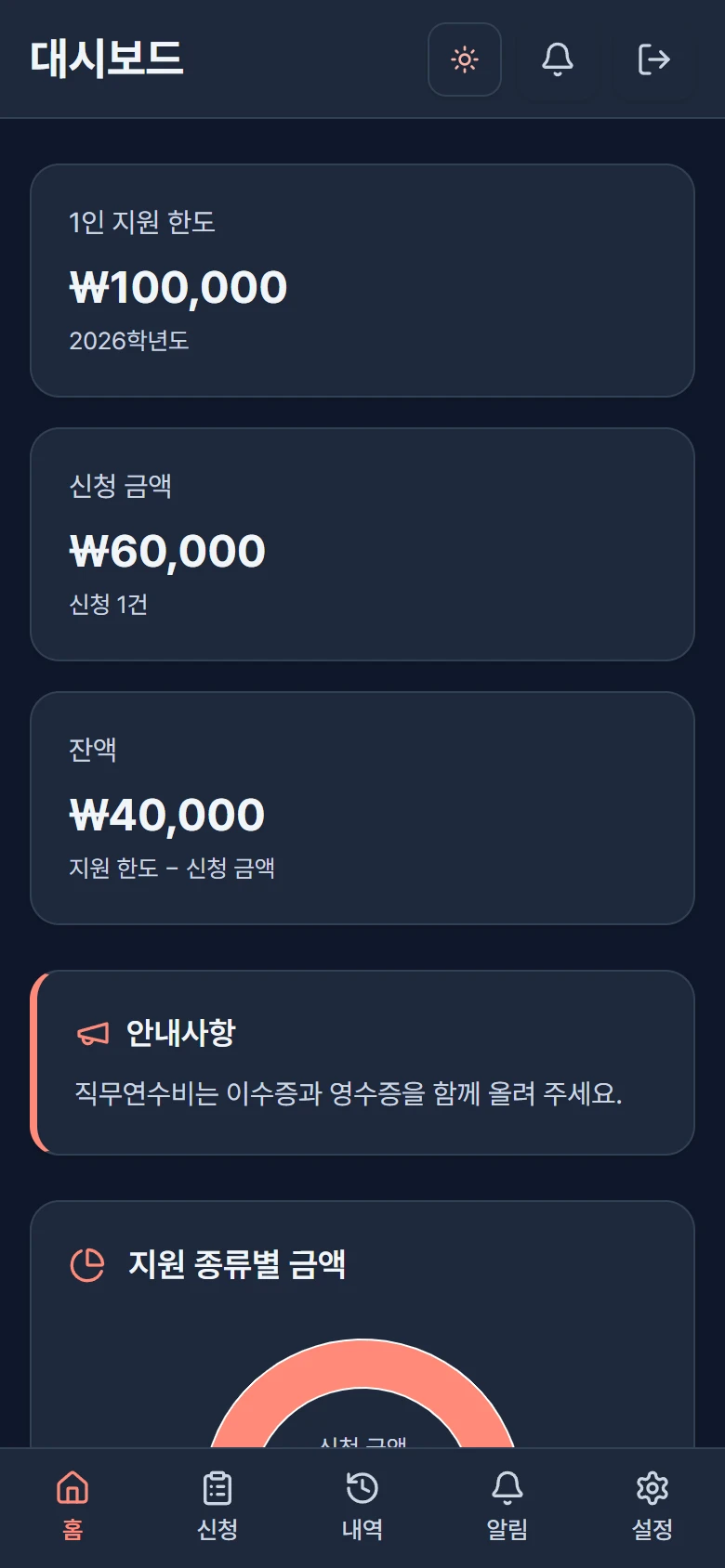
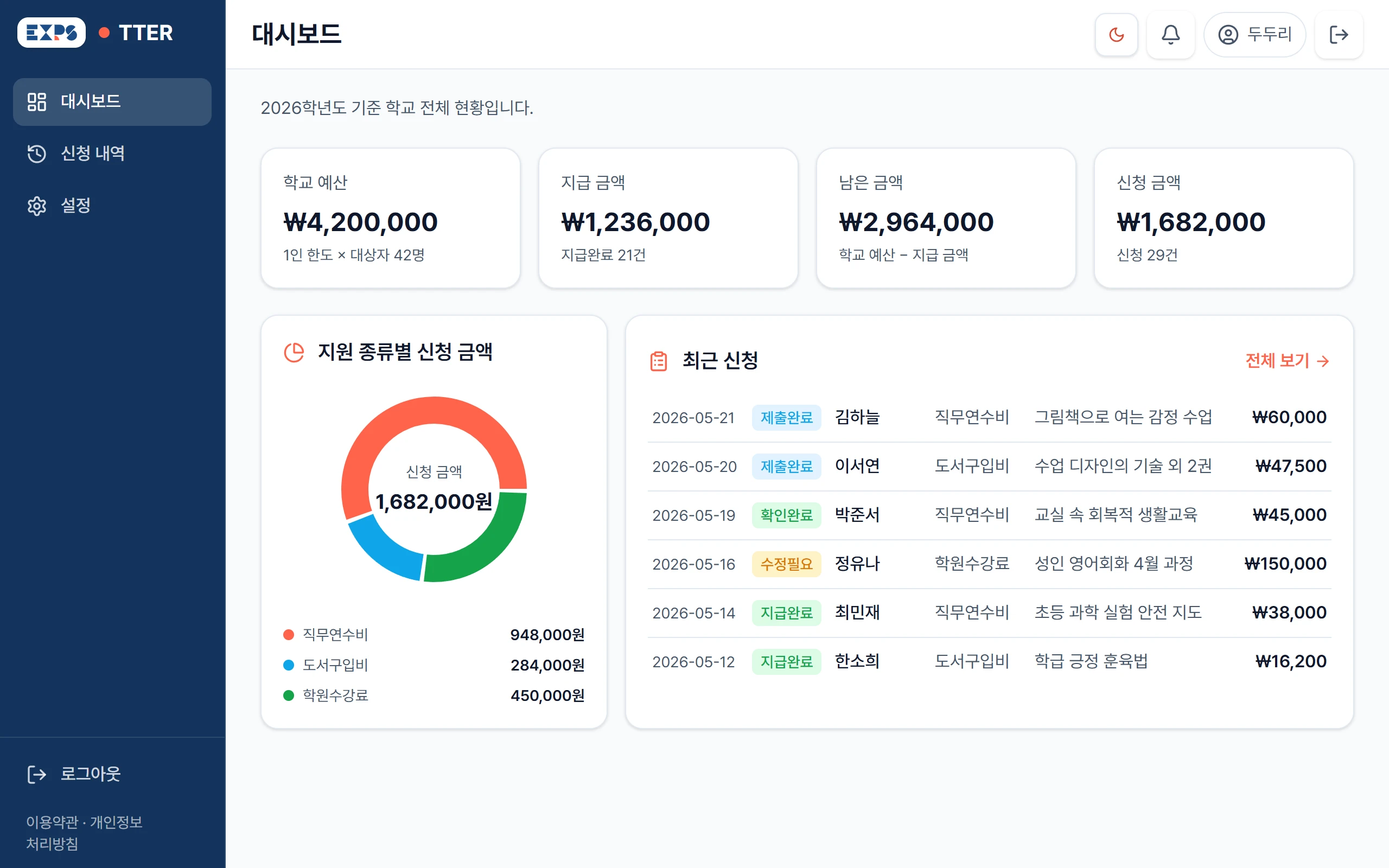
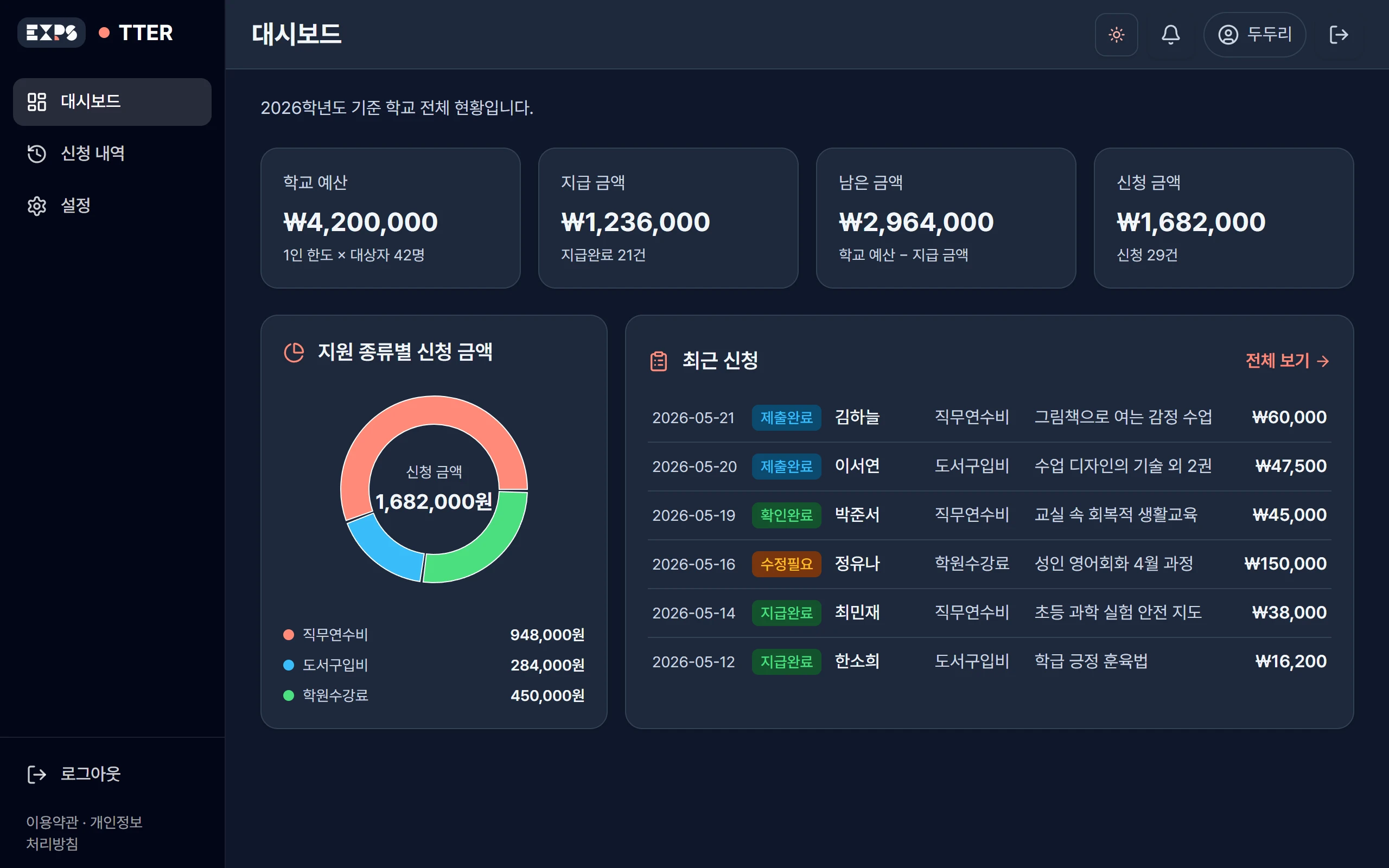
선생님은 휴대폰으로 증빙을 올려 신청하고, 학교 관리자는 표 하나에서 확인하고 지급합니다. 직무연수비, 도서구입비, 학원수강료를 함께 다룹니다.
선생님은 학교에서 받은 주소나 QR로 들어옵니다.
신청에서 지급까지 세 단계
01
신청
선생님이 이수증·영수증을 올리면 과정명, 기간, 금액이 채워집니다. 확인하고 제출하면 됩니다.
02
확인
학교 관리자가 확인완료나 수정필요로 표시합니다. 결과는 선생님에게 알림으로 갑니다.
03
지급
지급한 건을 표시하고, 시트와 첨부파일을 내려받아 정산 서류를 만듭니다.
선생님
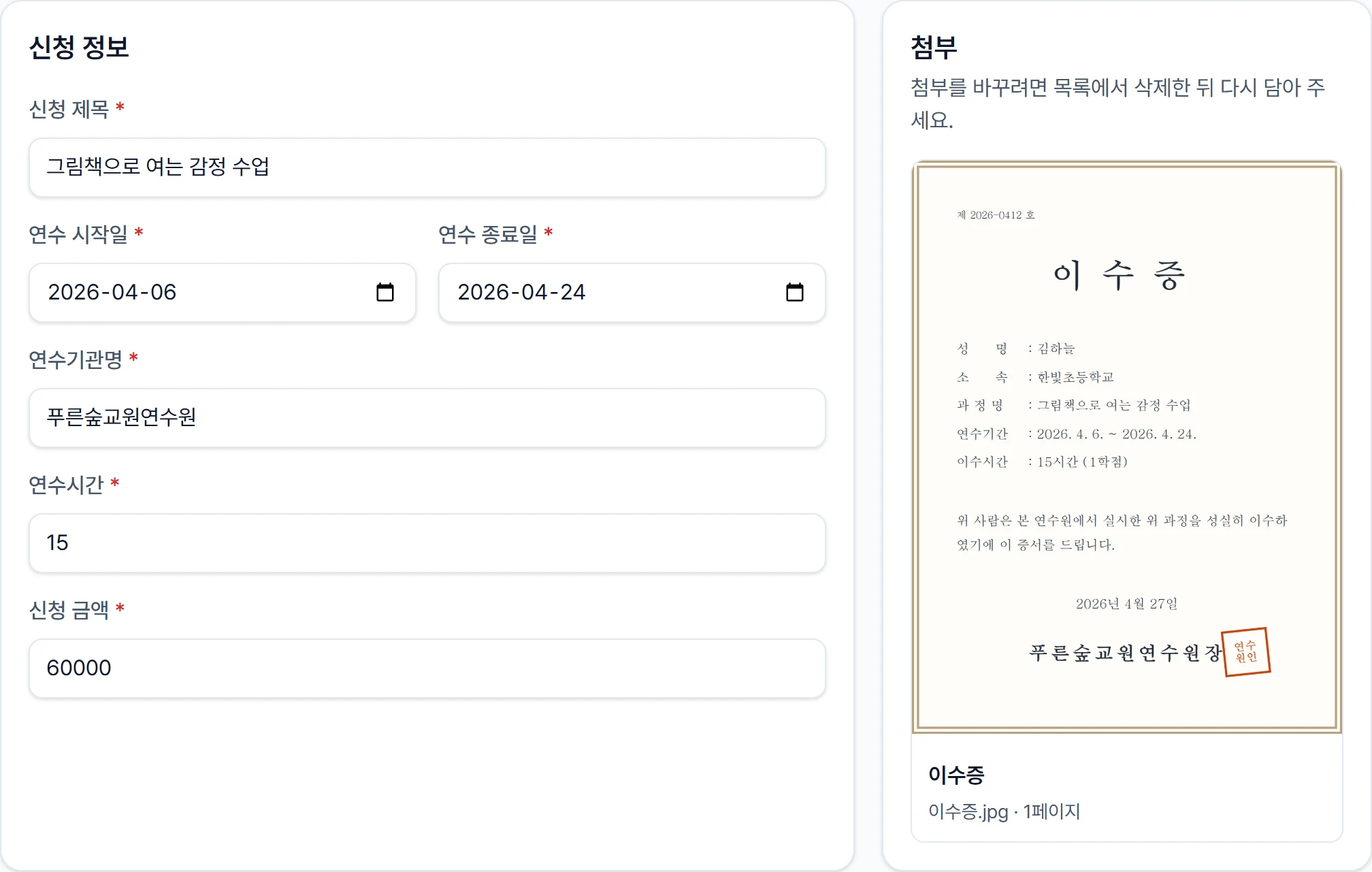
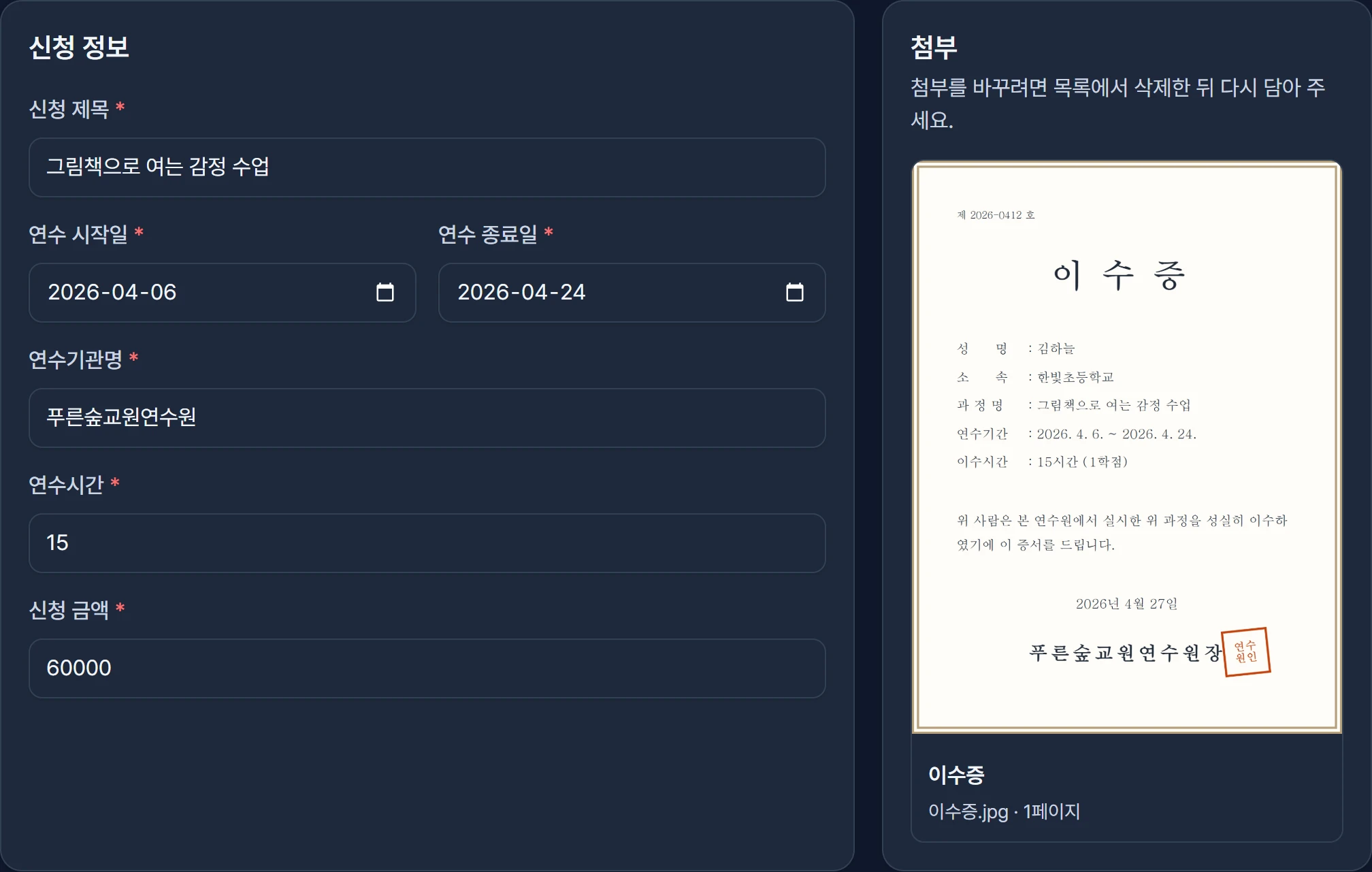
증빙을 올리면 신청서가 채워집니다
이수증, 영수증, 수강확인서를 사진이나 PDF로 올리면 내용을 읽어 칸을 채웁니다. 틀린 곳만 고치면 됩니다.
- 사진·PDF 모두 올릴 수 있습니다
- 지난 신청을 불러와 다시 쓸 수 있습니다
- 여러 건을 담아 한 번에 제출합니다
학교 관리자
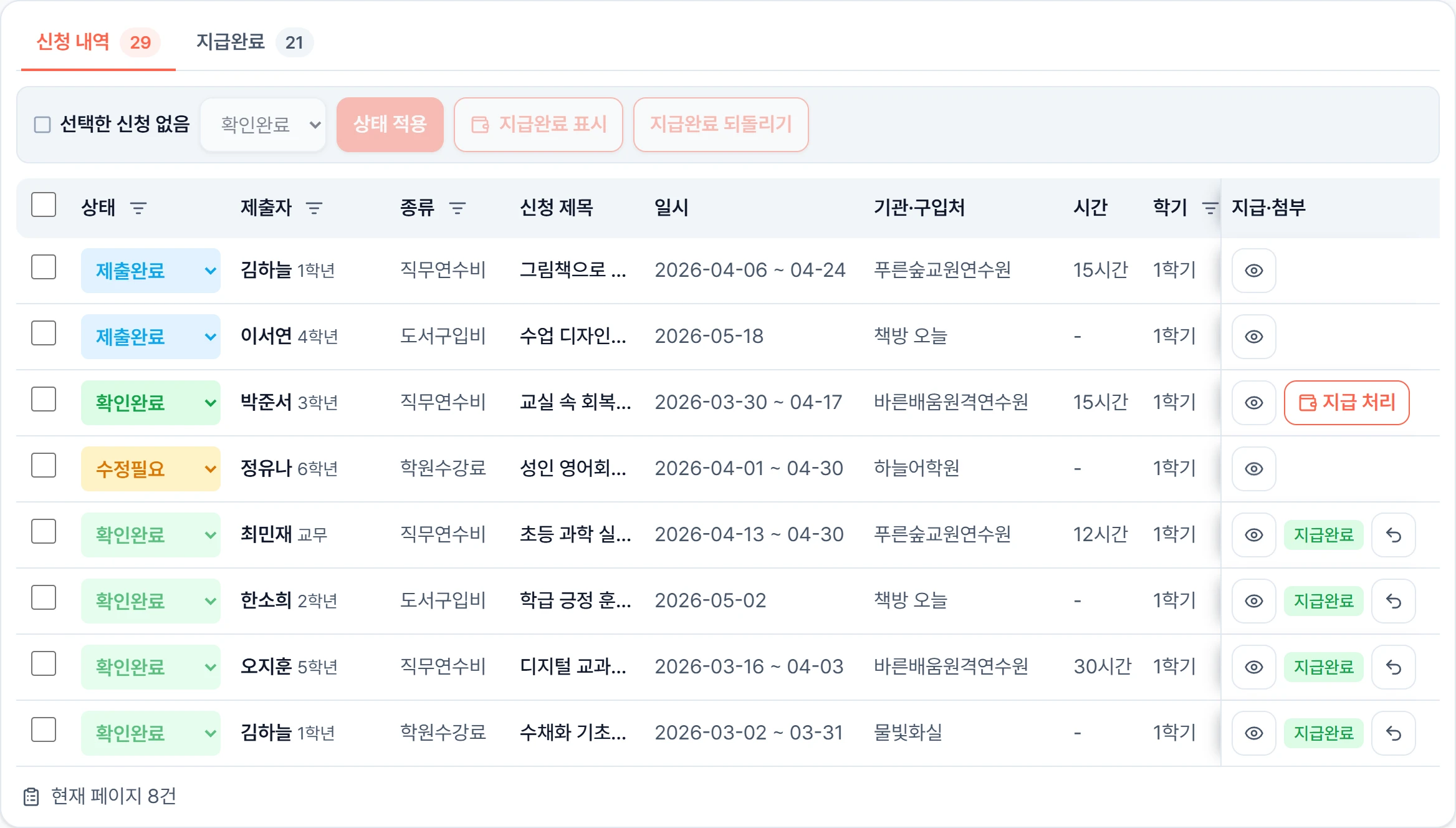
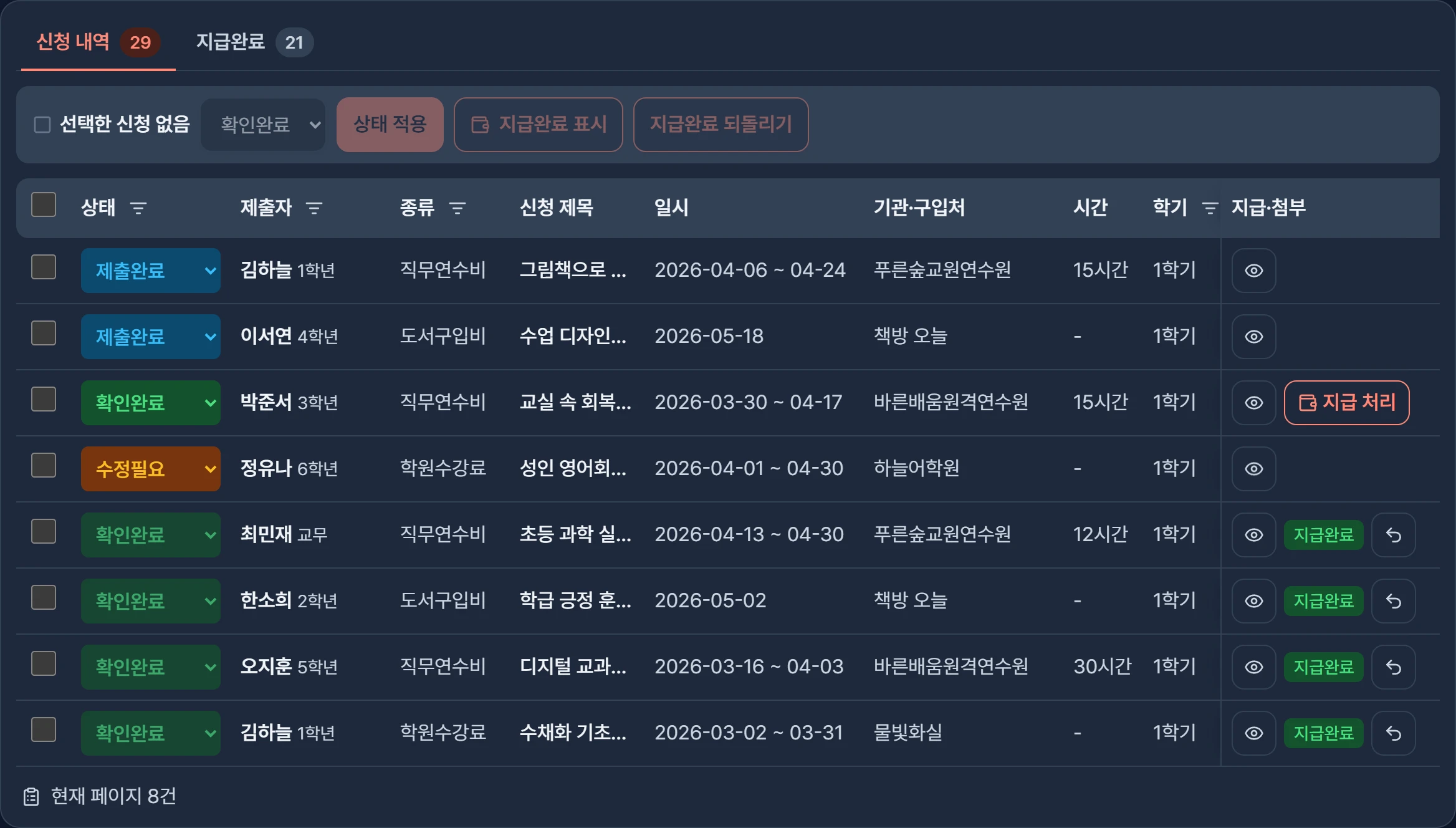
들어온 신청은 표 하나로 확인합니다
상태·제출자·종류·학기로 걸러 보고, 여러 건을 골라 한 번에 처리합니다. 학교 예산과 남은 금액도 함께 보입니다.
- 확인완료·수정필요·지급완료를 한 번에
- 엑셀 시트로 내보내기
- 첨부파일 묶어서 내려받기
선생님
가입 없이 휴대폰으로 들어옵니다
학교 관리자가 명단을 등록하면 선생님은 학교 공유 주소나 QR로 들어와 이름과 숫자 4자리 비밀번호로 로그인합니다.
- 주소·QR 한 번 나눠 주면 끝
- 처리 결과는 알림으로 받습니다
- 남은 지원 금액을 바로 확인합니다